 Polly3D Documentation
Interface
Panneau Scene
L'arborescence de tout ce que contient la scène : objets, groupes, lumières et matériaux.
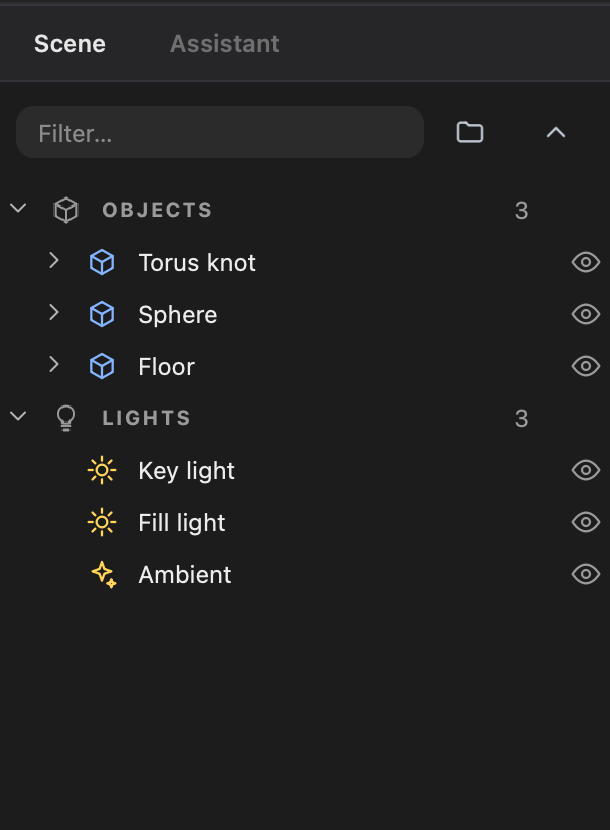
L'onglet Scene à gauche liste le contenu de la scène sous forme d'arbre, en deux familles :
- OBJECTS : groupes, primitives, formes, tracés, texte, modèles importés. Chaque objet se déplie pour montrer ses matériaux, avec une pastille de couleur.
- LIGHTS : les lumières de la scène. Le nombre à côté du titre de chaque famille compte ses éléments.
Travailler dans l'arbre#
| Action | Comment |
|---|---|
| Sélectionner | Cliquez sur une ligne. ⇧ / ⌘ + clic pour plusieurs lignes, ou glissez sur les lignes pour balayer une sélection |
| Renommer | Double-clic sur le nom, ou clic droit > Rename |
| Afficher / masquer | Cliquez sur l'œil à droite d'une ligne. Avec plusieurs lignes sélectionnées, l'œil agit sur toute la sélection |
| Réorganiser ou re-parenter | Glissez une ligne sur un groupe. Les objets gardent leur place dans le monde quand on les change de groupe |
| Ouvrir un matériau | Cliquez sur une ligne de matériau : l'onglet Materials du panneau Edit s'ouvre dessus |
| Appliquer un matériau de la bibliothèque | Glissez une carte de la Library sur une ligne |
| Filtrer | Tapez dans le champ Filter… au-dessus de l'arbre |
| Nouveau groupe | Le bouton dossier à côté du filtre (⌘ G groupe la sélection) |
| Tout replier / déplier | Le bouton chevron (Collapse folders / Expand folders) |
Le badge Aux n à côté d'un objet signifie qu'il est lié à un Aux channel d'After Effects.
L'œil d'une ligne de matériau masque ce matériau seulement (un objet peut en avoir plusieurs).
Le menu contextuel#
Clic droit sur une ligne :
- Rename, Duplicate (⌘ D), Group (⌘ G), Delete.
- Hide / Show.
- Frame : cadre l'objet dans le viewport.
- Move in hierarchy.
- Replace model… pour les modèles importés : remplace la géométrie en gardant matériaux et placement.
- Show in Finder pour les modèles importés.
- Copy material / Paste material / Save material… sur une ligne de matériau (pour l'enregistrer dans votre bibliothèque).
Si le fichier d'un modèle importé a été déplacé, sa ligne affiche File not found.
L'onglet Assistant#
À côté de Scene, l'onglet Assistant est le journal d'activité de l'assistant IA : chaque action d'un assistant y apparaît. Le bouton en haut ouvre les MCP Settings. Clear list vide le journal. La conversation elle-même reste dans votre application d'assistant.