 Polly3D Documentation
Déformeurs et physique
Twist, Bend, Taper, Wave et Displace déforment le maillage d'un objet ; Bounce, Spring, Rigid body, Collider, Cloth et Wind le font bouger tout seul.
Les déformeurs et la physique s'ajoutent comme les effecteurs : sélectionnez un objet ou un groupe, ouvrez l'onglet Effectors et cliquez sur + Add effector. Ils se trouvent dans les sous-menus Animation, Deformers et Physics. Aucun Cloner n'est nécessaire ; avec un Cloner, chaque copie participe.
Chacun a un interrupteur et une croix, et chaque valeur peut être liée à un driver, à des keyframes ou à un Connector.
Déformeurs#
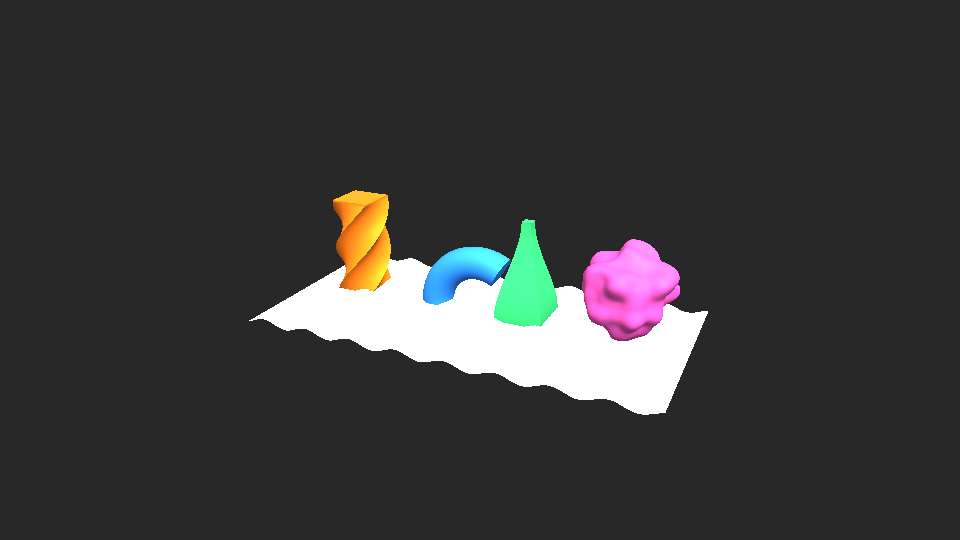
Un déformeur plie le maillage de l'objet le long d'un de ses axes, sur tout l'objet : une torsion de 90° tourne l'extrémité de 90° quelle que soit la taille.
| Déformeur | Ce qu'il fait | Paramètres |
|---|---|---|
| Twist | Tourne l'extrémité autour de l'axe | Angle (°), Axis |
| Bend | Courbe l'objet en arc | Angle (°), Axis, Direction (°) le côté vers lequel il penche |
| Taper | Resserre ou élargit l'extrémité | Size at the end (×) (1 = inchangé), Curve, Axis |
| Wave | Une onde qui parcourt l'objet | Amplitude, Wavelength, Speed (cycles/s), Phase, Travels along, Moves along |
| Displace | Pousse la surface vers l'intérieur et l'extérieur avec du bruit | Amount, Frequency, Speed, Seed |
Tous ont une Strength. Plusieurs déformeurs s'appliquent dans l'ordre de la liste.
Sur un groupe, les déformeurs plient tous ses objets d'un seul bloc.
Animation sans keyframes#
| Effecteur | Ce qu'il fait | Paramètres |
|---|---|---|
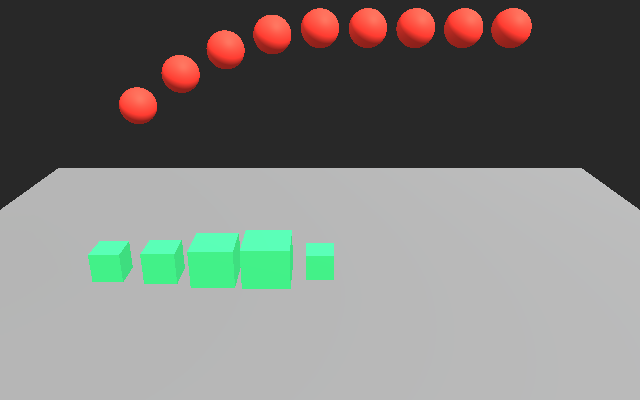
| Bounce | L'objet est lâché sur sa place et y rebondit | Drop height, Gravity, Bounciness, Start (s), Delay per copy (s) |
| Spring | L'objet part d'à côté de sa place et y revient en oscillant | Move / Rotation / Scale (d'où il part), Frequency (Hz), Damping, Start (s), Delay per copy (s) |
Un nouveau Spring démarre avec une échelle de −1 sur les trois axes : l'objet surgit de rien et dépasse un peu. Les deux sont des formules exactes du temps : ils ne coûtent rien au rendu.
L'effecteur Delay (voir Cloner et effectors) fait démarrer chaque copie un peu après la précédente.
Physique#
| Effecteur | Ce qu'il fait |
|---|---|
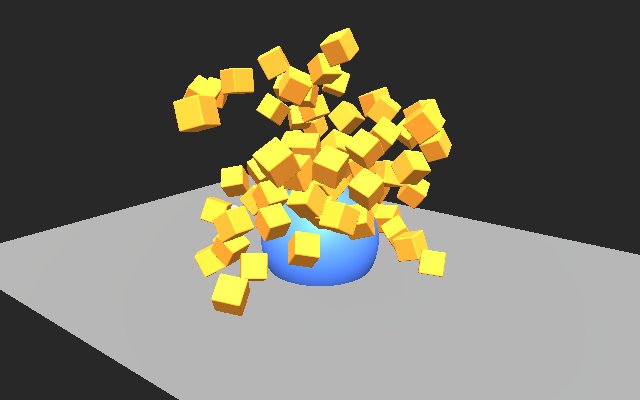
| Rigid body | L'objet tombe, se cogne, roule et s'empile |
| Collider | Les corps et les tissus heurtent l'objet, sans le pousser |
| Cloth | L'objet devient une feuille de tissu |
| Wind | Souffle sur le corps ou le tissu du même objet |
La simulation part du temps 0, des positions de la scène. Déplacez la tête de lecture du panneau Animation pour la regarder ; au temps 0 les objets sont là où vous les avez posés, placez-les donc à ce moment-là.
Rigid body#
| Paramètre | Signification |
|---|---|
| Collision shape | Box ou Sphere autour de l'objet |
| Gravity | 9.8 est celle de la Terre |
| Bounciness | 0 ne rebondit pas, près de 1 rebondit longtemps |
| Friction | Adhérence sur ce qu'il touche en glissant |
| Air drag | Le freine dans l'air |
| Start (s) | Le moment où il est lâché ; avant, il reste en place |
| Speed X / Y / Z, Spin (°/s) | Vitesse et rotation au départ |
| Floor, Floor height | Un sol invisible, à la hauteur 0 par défaut |
| Precision | 1 rapide, 3 fin : fidélité à la boîte |
Avec un Cloner, chaque copie est un corps : une grille de cubes placée haut au-dessus du sol pleut et s'empile. Sur un groupe, chaque objet du groupe est un corps.
Collider#
| Paramètre | Signification |
|---|---|
| Object | This object, ou un autre objet de la scène qui devient le collider |
| Collision shape | Box ou Sphere autour de l'objet, ou Mesh : sa forme exacte |
| Hollow | Box et Sphere seulement : une coque vide |
Object permet de poser le Collider à côté du Rigid body des objets qui tombent : sur les billes, ajoutez un Collider et choisissez la boîte qui les contient. Plusieurs Colliders peuvent désigner plusieurs objets. Un objet masqué reste un obstacle.
Mesh suit chaque triangle de l'objet. Un corps reste du côté de la paroi où il commence : ce qui part à l'intérieur d'un objet fermé reste à l'intérieur, ce qui part à l'extérieur se pose dessus. Hollow fait la même chose pour une Box ou une Sphere.
Un Collider suit les images clés de son objet : ce qui le touche est poussé et entraîné. Il ne suit pas un Aux channel d'After Effects.
Les corps qui commencent les uns dans les autres sont écartés avant le début de la simulation.
Des billes dans une boîte qui tourne#
- Créez un grand cube et, dans le panneau Animation, donnez-lui deux images clés de Rotation.
- Créez une petite sphère. Dans son onglet Effectors, ajoutez un Cloner, choisissez le motif Volume et désignez le cube dans Inside. Réglez Distance from the walls sur le rayon de la sphère.
- Ajoutez Physics › Rigid body à la sphère, avec la forme Sphere.
- Ajoutez Physics › Collider à la sphère, choisissez le cube dans Object et Mesh dans Collision shape.
- Donnez au cube un matériau verre ou filaire, ou masquez-le, pour voir les billes.
Cloth#
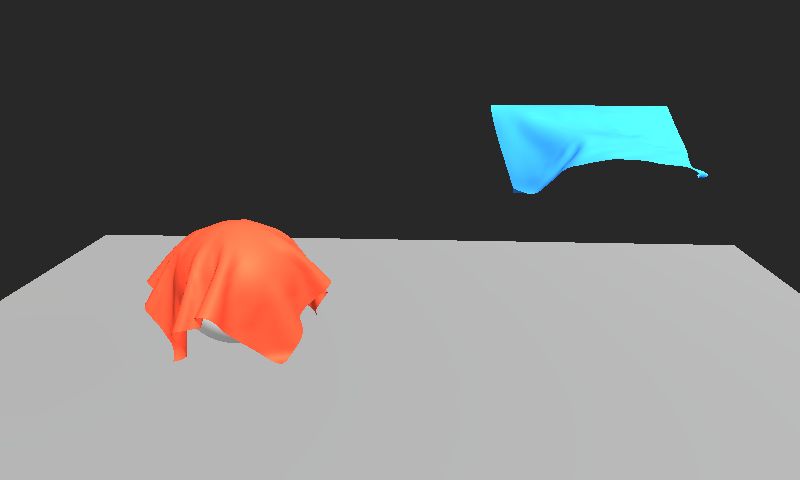
Create > Cloth ajoute une feuille prête à l'emploi. Pour transformer votre propre plan en tissu, donnez-lui 30 à 60 Subdivisions et ajoutez l'effecteur Cloth.
| Paramètre | Signification |
|---|---|
| Pinned | Nothing, One side, Two corners ou Four corners maintenus en place |
| Stiffness | 1 ne s'étire pas ; plus bas, élastique |
| Bending stiffness | 0 soie, 1 carton |
| Gravity, Friction, Air drag | Comme pour un corps rigide |
| Thickness | Distance gardée avec ce qu'il touche |
| Start (s), Floor, Floor height | Comme pour un corps rigide |
Un tissu tombe sur les colliders, sur les corps rigides et sur le sol. Il n'entre pas en collision avec lui-même.
Wind#
Strength, Direction X / Y / Z, Turbulence (rafales), Turbulence size et Turbulence speed. Ajoutez-le à l'objet qui porte le Cloth ou le Rigid body.