 Polly3D Documentation
Vue d'ensemble de l'interface
La fenêtre, la barre d'outils, les panneaux et les deux modes de travail de Polly3D Studio.
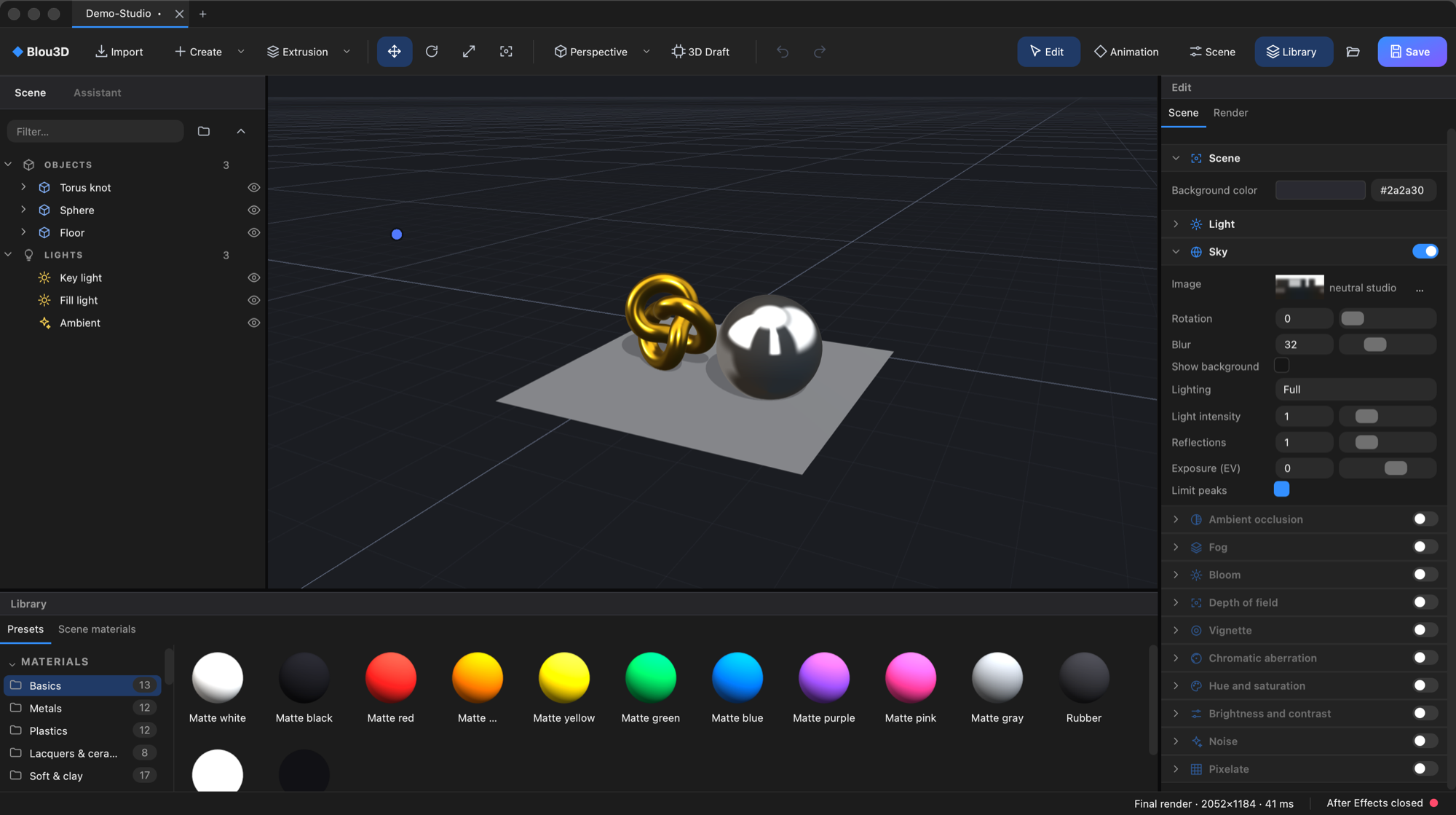
La fenêtre a cinq zones :
- Barre d'onglets en haut : un onglet par scène ouverte. Cliquez sur + pour en ouvrir une nouvelle. Un point après le nom signale des modifications non enregistrées.
- Barre d'outils sous les onglets.
- Panneau Scene à gauche (avec un onglet Assistant).
- Viewport au centre, où l'on voit et manipule la scène.
- Panneau Edit à droite, et le panneau Library ou Animation en bas.
En bas de la fenêtre, la barre d'état indique l'objet sélectionné, le dernier rendu (résolution et durée en ms) et l'état de la connexion à After Effects.
La barre d'outils#

| Contrôle | Rôle |
|---|---|
| Polly3D | La marque. |
| Import | Importe un modèle 3D (OBJ, glTF/GLB, FBX, STL, PLY). ⌘ I. On peut aussi glisser un fichier dans la fenêtre. Voir Importer des modèles. |
| Create | Un seul panneau rangé par familles : Primitives, Shapes to extrude, Generators (Wave, Terrain, Metaballs, Cloth), Boolean (Union, Subtract, Intersect des objets sélectionnés) et Lights. Voir Objets et Générateurs et booléens. |
| Extrusion | Un menu : Text from AE… (texte 3D depuis After Effects), Path (pen) et Shape (pen). |
| Move / Rotate / Scale / Frame | Les quatre outils de manipulation (touches par défaut W, E, R, F ; voir Preferences). |
| Perspective | Le menu du point de vue : Perspective, Front, Back, Left, Right, Top, Bottom (touches 0 à 6). |
| 3D Draft | Aperçu rapide dans le viewport (voir plus bas). Ne change jamais ce qu'After Effects rend. |
| Undo / Redo | ⌘ Z / ⇧ ⌘ Z. Chaque modification est une étape d'annulation ; un glissé = une étape. |
| Edit / Animation | Les deux modes de travail (voir plus bas). |
| Scene | Ouvre les réglages de la scène (onglets Scene et Render). |
| Open (icône dossier) | Ouvre une scène. ⌘ O |
| Save | Enregistre la scène et actualise After Effects. ⌘ S |
Mode Edit et mode Animation#
- Edit sert à construire : la Library est en bas.
- Animation sert au timing : la timeline de keyframes remplace la Library. Voir Animation panel.
3D Draft#
Transforme le viewport en aperçu rapide : résolution réduite, pas de flou d'ombres ni d'effets lourds. À utiliser sur les grosses scènes. N'affecte que l'éditeur.
Les panneaux#
Les panneaux sont réorganisables. Appuyez sur le nom d'un panneau (Scene, Assistant, Edit, Library, Animation) et faites-le glisser pour le détacher en fenêtre flottante ou l'ancrer ailleurs ; le reste de la barre de titre ne fait rien, un clic maladroit ne déplace donc pas un panneau. Chaque panneau a la même barre de titre, avec un menu ⋯ pour le placer à gauche, à droite, en bas ou dans une fenêtre à part. La disposition et la taille de la fenêtre sont mémorisées au fil des changements ; View > Reset workspace (ou ⋯ > Reset workspace) remet tout comme à l'origine. Un panneau peut être réduit à une faible largeur (la Library met sa recherche sur sa propre ligne), et une disposition qui ne laisserait pas de place au viewport est remplacée par celle par défaut au démarrage.
Il existe aussi des fenêtres flottantes, au cadre arrondi et avec une barre de titre : Environment, la fenêtre de canal de texture (double-clic sur la vignette d'une texture), le sélecteur de couleur (il reste ouvert pendant que vous regardez la scène) et la fenêtre Text from AE.
Champs numériques#
Chaque nombre du panneau Edit est un champ que l'on peut glisser, taper ou cliquer :
- Glissez à gauche ou à droite pour changer la valeur ; la barre dans le champ montre où la valeur se situe dans sa plage.
- Maintenez ⇧ pour des pas plus fins, ⌥ pour des pas plus grossiers.
- Un simple clic sélectionne tout le nombre pour le remplacer en tapant. Une valeur hors de la plage du curseur peut toujours être saisie.
- Clic droit sur une valeur : Copy values, Paste values, Reset to default, et pour les valeurs pouvant être liées, le menu des connecteurs (voir Connectors).
Un clic droit sur un titre de section (Transform, Diffuse…) copie, colle ou réinitialise toutes les valeurs de la section.
Couleurs#
Un échantillon de couleur ouvre le sélecteur de couleur : un carré saturation/luminosité, un curseur de teinte, des champs Hex / RVB, une pipette et une palette de couleurs enregistrées. Vous pouvez coller un code hexadécimal directement à côté d'une couleur. Le sélecteur n'est pas modal : il reste ouvert pendant que vous regardez la scène.
Annulation et fichier de scène#
Le document garde un historique d'annulation complet par onglet de scène. Fermer un onglet ou l'application avec des modifications non enregistrées demande s'il faut enregistrer.