 Polly3D Documentation
Panneau Edit
Tous les onglets de l'inspecteur : Transforms, Shape, Effectors, Materials, Visibility, et les onglets de scène.
Le panneau Edit à droite affiche les propriétés de la sélection. Son en-tête montre l'icône, le nom et le type de la sélection (OBJECT, GROUP, LIGHT) et, pour les objets et les groupes, un bouton Aux pour lier la sélection à un Aux channel d'After Effects. Les onglets dépendent de la sélection :
| Sélection | Onglets |
|---|---|
| Primitive | Transforms, Shape, Effectors, Materials, Visibility |
| Forme plate | Transforms, Shape, Effectors, Materials, Visibility |
| Path | Transforms, Path, Effectors, Materials, Visibility |
| Texte After Effects | Transforms, Text, Effectors, Materials, Visibility |
| Modèle importé | Transforms, Effectors, Materials, Visibility |
| Groupe | Transforms, Effectors |
| Lumière | Light |
| Rien | Scene, Render (voir Réglages de scène et Réglages de rendu) |
Chaque objet revient sur l'onglet où vous l'avez laissé. Un objet sélectionné pour la première fois s'ouvre sur l'onglet en cours.
Transforms#
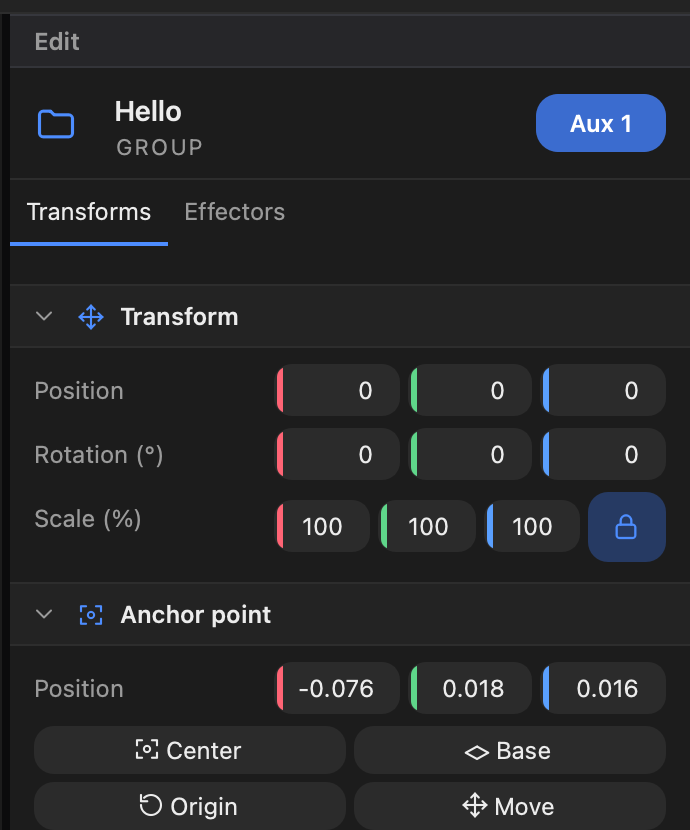
Transform#
Position, Rotation (°) et Scale (%) sur X (rouge), Y (vert) et Z (bleu). Les positions sont relatives au groupe parent. Le cadenas à côté de Scale (%) garde l'échelle uniforme. Les unités sont celles de l'éditeur : une forme par défaut mesure environ 1,6 unité ; dans After Effects, une unité vaut 100 pixels par défaut (voir Unit Size (px) dans Paramètres du plugin).
Anchor point#
Le point autour duquel l'objet tourne et change d'échelle, matérialisé par le manipulateur et par un repère orange dans le viewport.
- Position — l'ancrage, dans l'espace local de l'objet.
- Center — place l'ancrage au centre de l'objet.
- Base — le place au centre du bas, pratique pour les objets posés au sol.
- Origin — le remet à l'origine de l'objet.
- Move — transforme le manipulateur en ancrage : le glisser déplace l'ancrage et l'objet ne bouge pas.
UV Mapping#
La façon dont les images des matériaux de l'objet se posent dessus.
- Projection — UV (les coordonnées de texture de l'objet), Planar (projection selon Z), Spherical, Cylindrical ou Triplanar (chaque face prend la projection de l'axe vers lequel elle regarde le plus ; les transitions sont nettes, pas fondues).
- Repeat X / Repeat Y — le nombre de répétitions de l'image en U et en V (c'est l'échelle du mapping).
- Offset X / Offset Y — déplace l'image sur la surface.
- Rotation (°) — fait tourner l'image autour de son centre.
Le mappage s'applique à tous les types d'objet : primitives, modèles importés, Paths et Shapes extrudées (avec UV, un Path garde ses propres coordonnées : U le long de sa longueur, V autour de son profil).
Chaque valeur a un chronomètre à sa droite : liez-la à un Connector de l'effet After Effects, ou donnez-lui un driver ou des clés de la timeline (voir Drivers). Le Repeat et l'Offset des images d'un matériau (calques, fenêtres d'image) ont le même chronomètre.
Le panneau Edit reste sur le dernier onglet utilisé (Shape, Materials…) quand vous sélectionnez un autre objet.
Le mapping s'applique à toutes les images de tous les calques des matériaux de l'objet, en plus du Repeat et de l'Offset propres à chaque calque.
Aux#
Le bouton Aux de l'en-tête lie l'objet à Aux 1 à Aux 8. L'effet After Effects pilote alors cet objet. Voir Aux channels.
Shape#
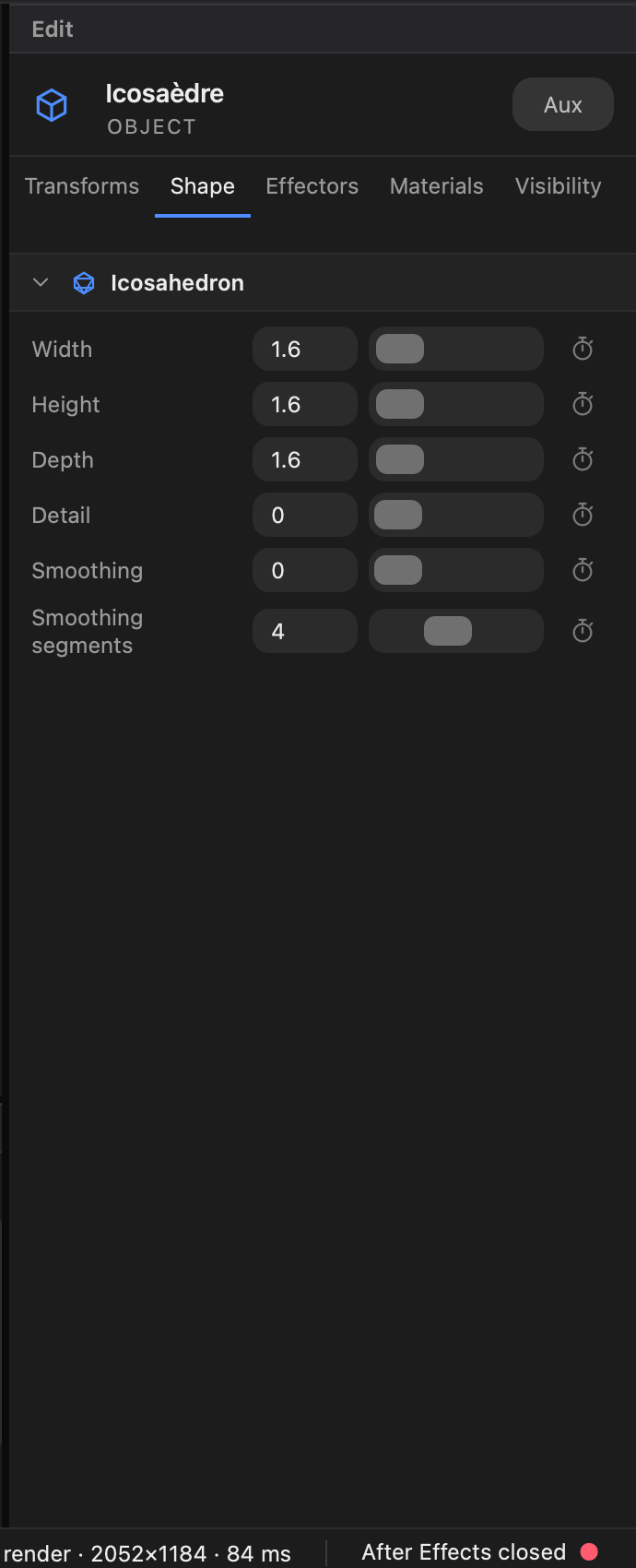
Paramètres d'une primitive, d'une forme plate ou d'un tracé. Glisser une valeur reconstruit la géométrie en direct (une étape d'annulation par glissé). Voir Primitives et Shapes and paths.
Effectors#
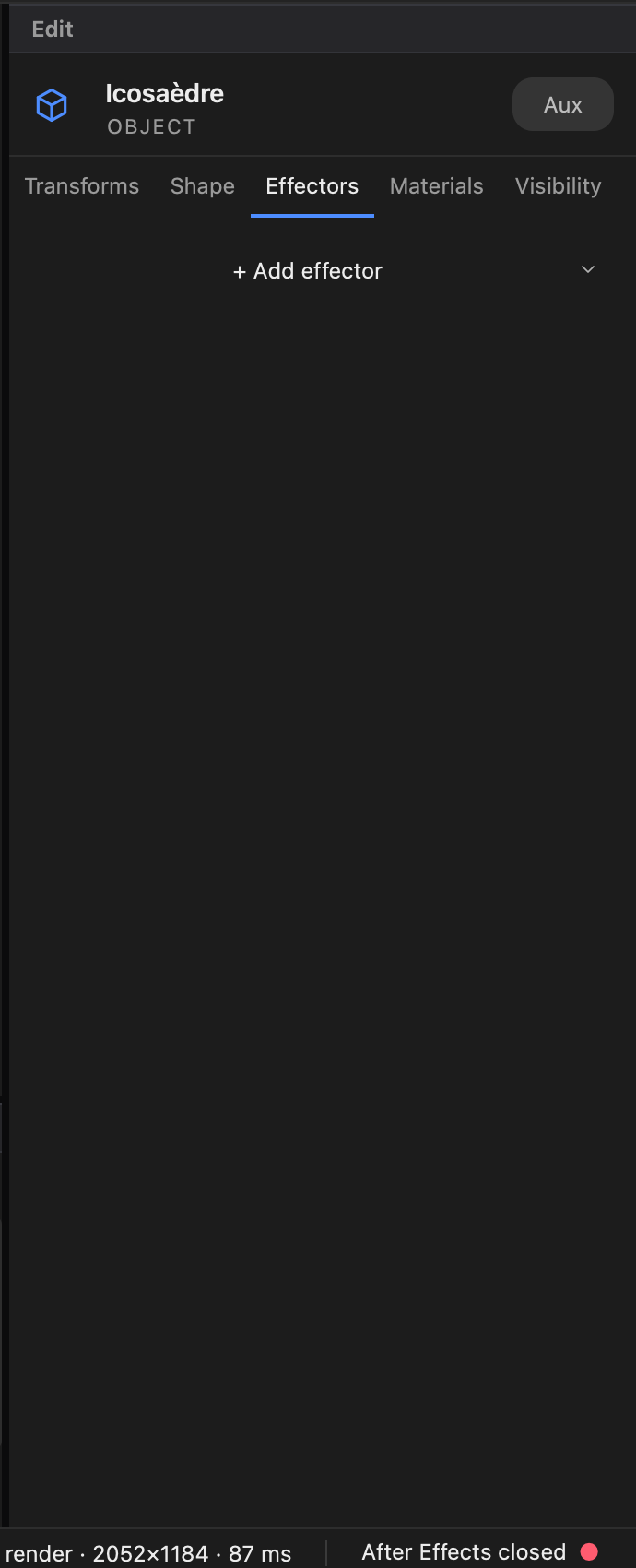
Le Cloner et ses effecteurs. Cliquez sur + Add effector ou ajoutez un Cloner. Voir Cloner et effectors.
Materials#
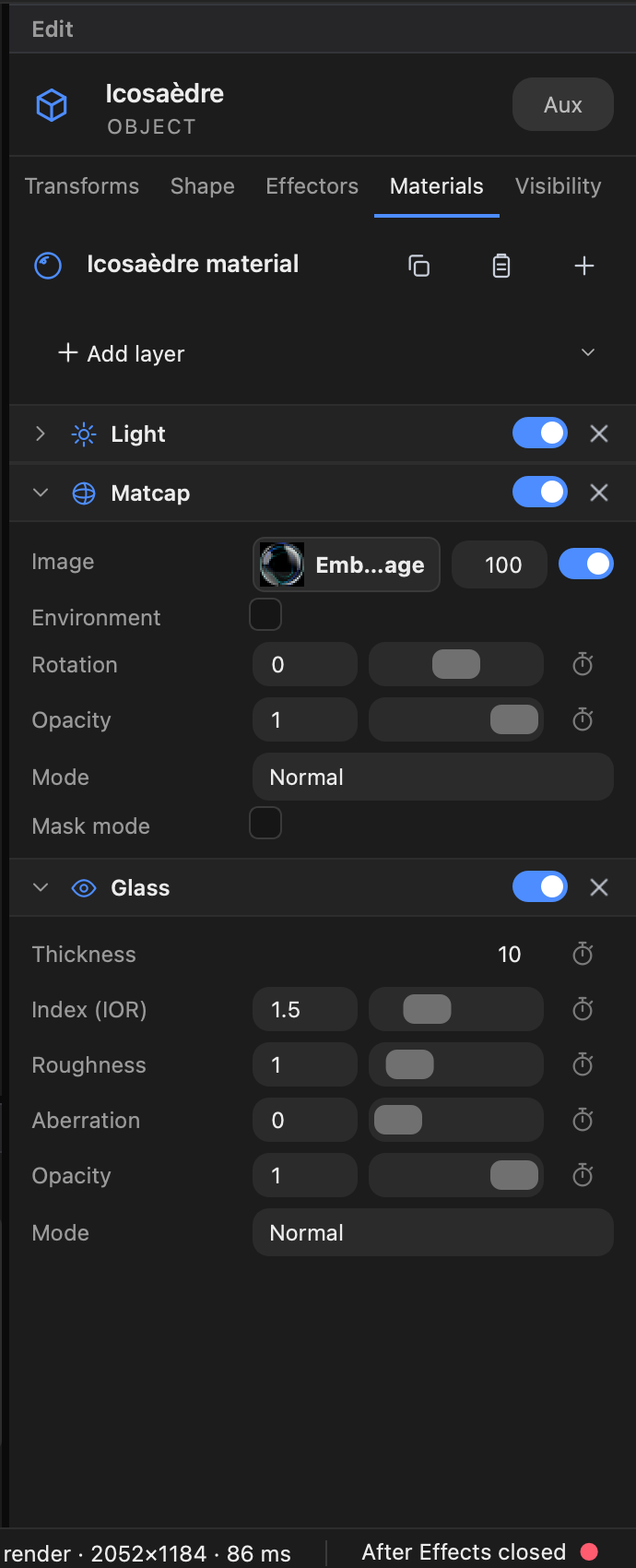
En haut, le nom du matériau (modifiable ; une liste si l'objet a plusieurs matériaux) avec trois boutons : Copy material, Paste material et Keep this material in the library. Dessous, Add layer ajoute une couche à la pile, et chaque couche est une section repliable avec un interrupteur pour l'activer et un bouton X pour la supprimer.
Les couches, leurs réglages et leurs modes de fusion sont décrits dans Matériaux et la Référence des couches.
Chaque nombre animable a un petit chronomètre à sa droite. Cliquez dessus pour lier la valeur à un Connector d'After Effects ou à un driver.
Un clic droit sur le titre d'une couche propose Copy values, Paste values et Reset to default. L'ordre des couches compte : une couche située plus haut dans la liste agit sur celles du dessous.
Visibility#
| Réglage | Effet |
|---|---|
| Visible to camera | Désactivé : l'objet est caché à la caméra. |
| Visible in reflections | Désactivé : l'objet n'apparaît pas dans les reflets ni les miroirs. |
| Shadows | Casts and receives, Casts only, Receives only, None. |
| Shadow only (matte) | L'objet est invisible ; seules les ombres qui tombent dessus sont dessinées. Pratique pour un sol invisible qui récupère l'ombre sur fond transparent. |
| Reflections only (matte) | La surface est transparente ; seule sa couche Reflection est dessinée. |
| Double-sided | Dessine les deux faces de chaque triangle. |
| Wireframe | Dessine seulement les arêtes. |
| Mesh | Normal (lisse) ou Low poly (chaque triangle a sa propre normale, comme une pierre taillée). |
Light#
Pour une lumière : Color, Intensity, Hidden ; Position et Target ; pour un spot Cone angle et Penumbra ; et la section Shadows (Cast shadows, Shadow intensity, Softness). Voir Lights.
Text#
Pour le texte After Effects : voir Texte After Effects.