 Polly3D Documentation
Paramètres du plugin
Chaque paramètre de l'effet Polly3D, groupe par groupe, avec plages et valeurs par défaut.
Les noms sont exactement ceux du panneau Options d'effet. Les plages sont les plages valides du curseur ; les valeurs par défaut sont entre parenthèses.
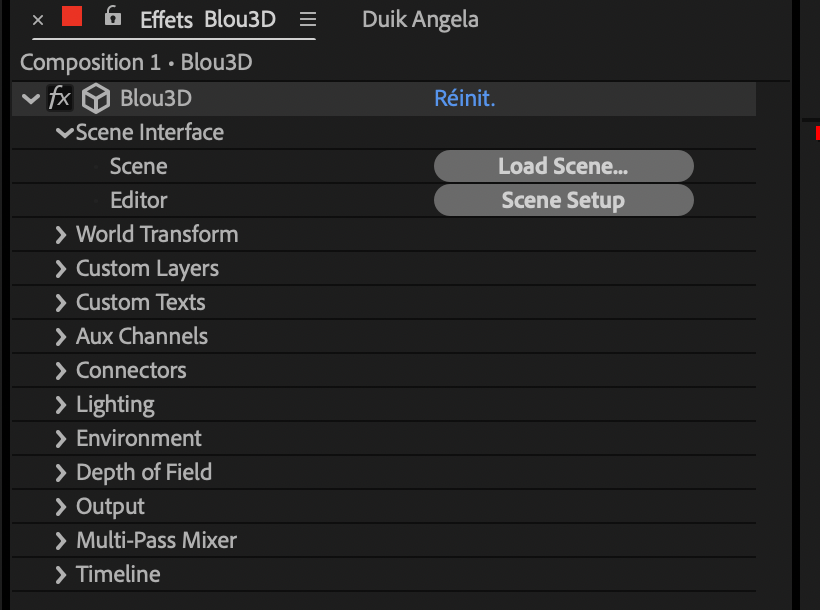
Scene Interface#
Tout en haut de l'effet, au-dessus des groupes, le bouton Refresh Scene relit le fichier de la scène et refait le rendu ; le nom de la scène (son nom de fichier, avec l'extension) est écrit à sa gauche, ou No scene tant qu'aucune n'est chargée. Servez-vous-en quand vous avez modifié le fichier ailleurs que dans Studio.
| Paramètre | Signification |
|---|---|
| Load Scene… | Charge un fichier .polly dans l'effet |
| Scene Setup | Ouvre la scène dans Polly3D Studio. Sur un nouvel effet, le fichier de scène n'existe pas encore : Studio le crée au premier enregistrement, il ne reste donc aucune scène vide. Quand vous enregistrez dans Studio, l'effet se met à jour |
Un compteur interne caché (Refresh Counter (auto)) est incrémenté par Studio à chaque enregistrement pour invalider le cache d'After Effects. N'y touchez pas.
World Transform#
Transforme toute la scène comme un bloc.
| Paramètre | Plage (défaut) | Signification |
|---|---|---|
| World Null (bouton Create Null + Link) | Crée un null 3D nommé Polly3D World à l'origine de la scène et lie World Position, World Scale et World Rotation à lui par des expressions : déplacer, mettre à l'échelle ou tourner le null déplace toute la scène | |
| World Position | point 3D (0, 0, 0) | Décalage de la scène, en pixels |
| World Scale | 0,001–1000 (1) | Échelle uniforme de la scène |
| World Rotation X / Y / Z | angles (0°) | Rotation de la scène |
| Unit Size (px) | 1–10000 (100) | Nombre de pixels par unité de l'éditeur. Un cube de 1,6 unité fait 160 px par défaut |
Aux Channels#
Huit canaux, Aux Channel 1 à 8. Chacun contient :
| Groupe / paramètre | Plage (défaut) | Signification |
|---|---|---|
| Aux N Null (bouton Create Null + Link) | Crée un null 3D lié au canal | |
| AuxN Position | point 3D (0, 0, 0) | S'ajoute à la position de l'objet (pixels) |
| AuxN Size X / Y / Z | −1000–1000 (1) | Facteurs d'échelle : 1 laisse la taille inchangée |
| AuxN Rotation X / Y / Z | angles (0°) | S'ajoute à la rotation de l'objet |
| AuxN Opacity | 0–100 % (100 %) | Opacité de l'objet |
| AuxN UV Offset X / Y | −100–100 (0) | Fait défiler la texture de l'objet |
| Cloner | 20 curseurs | Count, Count X / Y / Z, Spacing X / Y / Z, Offset X / Y / Z, Rotation X / Y / Z, Scale X / Y / Z, Radius, Start Angle, End Angle, Path Offset — s'ajoutent aux nombres du cloner |
| Random | 9 curseurs | Strength, Move X / Y / Z, Rotation X / Y / Z, Scale, Seed |
| Noise | 11 curseurs | Ceux de Random plus Speed, Frequency |
| Step | 10 curseurs | Strength, Move, Rotation, Scale, From, To |
| Spline | 4 curseurs | Strength, Path Offset, Speed, Spread |
| Delay | 2 curseurs | Strength, Delay |
| Image | 3 curseurs | Strength, Scale, Size |
| Bounce | 3 curseurs | Strength, Drop Height, Start |
| Spring | 3 curseurs | Strength, Scale, Start |
| Twist | 2 curseurs | Strength, Angle |
| Bend | 3 curseurs | Strength, Angle, Direction |
| Taper | 2 curseurs | Strength, Amount |
| Wave | 3 curseurs | Strength, Amplitude, Phase |
| Displace | 2 curseurs | Strength, Amount |
| Wind | 1 curseur | Strength |
| Explode | 6 curseurs | Strength, Size, Random Rotation, Displace, Scatter, Position Noise |
Un Aux Channel n'affiche que ce que la scène utilise. Les canaux auxquels aucun objet n'est lié sont masqués, de même que les groupes d'effecteurs qu'aucun objet du canal ne contient (le groupe Control reste). Dans un groupe, seuls les curseurs que l'objet utilise sont affichés : le Cloner montre les nombres de son pattern (une Grid n'a pas de Radius, un Radial n'a pas de Spacing). L'effet lit cette information dans le fichier de scène : elle suit l'éditeur après chaque enregistrement ou un clic sur Refresh Scene. Sans scène, ou avec une scène illisible, tout est masqué. Les simulations (Rigid body, Collider, Cloth) n'ont pas de groupe : elles tournent à partir de la scène seule.
Voir Aux channels.
Connectors#
Connector 1 à 16 : curseurs libres (−1 000 000 à 1 000 000, défaut 0). Studio y lie des valeurs ; ils s'ajoutent aux valeurs de l'éditeur. Connector 1 est toujours affiché ; les autres n'apparaissent que si un élément de la scène leur est lié (et sont masqués sans scène). Voir Connectors.
Lighting#
| Paramètre | Plage (défaut) | Signification |
|---|---|---|
| Scene Ambient | 0–1000 % (100 %) | Multiplie la lumière ambiante de la scène |
| Scene Lights Influence | 0–1000 % (100 %) | Force des lumières enregistrées dans la scène |
| AE Lights Influence | 0–1000 % (100 %) | Force des lumières After Effects ajoutées par-dessus |
Environment#
| Paramètre | Plage (défaut) | Signification |
|---|---|---|
| Environment Intensity | 0–10 (1) | Force de l'éclairage et des reflets du ciel / de l'environnement |
| Show in Background | désactivé | Affiche l'environnement derrière la scène |
| Rotate Environment X / Y / Z | angles (0°) | Fait tourner l'environnement |
Depth of Field#
| Paramètre | Plage (défaut) | Signification |
|---|---|---|
| Enable | désactivé | Active le flou |
| Use AE Camera | désactivé | Lit Focus Distance et Blur Level sur la caméra de la composition |
| Focus Distance (px) | 1–100000 (1000) | Distance nette |
| Blur Level | 0–1000 % (100 %) | Force du flou |
Custom Textures#
Custom Texture 1 à 8 : sélecteurs de calque. Une couche Texture, Matcap ou Environment de vos matériaux peut afficher l'un de ces calques. Voir Calques et textes personnalisés.
Custom Texts#
Custom Text 1 à 10 : sélecteurs de calque texte. Les objets texte de Studio extrudent ces calques en texte 3D.
Output#
| Paramètre | Défaut | Signification |
|---|---|---|
| Composite on Layer | activé | Compose la scène sur le calque |
| Layers Below Interact | désactivé | Transforme le calque en calque de réglage pour que le verre et les reflets voient ce qui est dessous |
| Camera Cut-off > Disable Cut-off | désactivé | Désactive le clipping proche/lointain |
| Camera Cut-off > Near Distance (px) | 100 | Distance la plus proche dessinée (0,5–100000) |
| Camera Cut-off > Far Distance (px) | 40000 | Distance la plus lointaine dessinée (1–1000000) |
Depth Matte#
Le dossier Depth Matte du groupe Output transforme le calque en matte noir et blanc lié à un plan du monde 3D : blanc devant le plan (côté caméra), noir derrière, noir là où il n'y a rien. Utilisez-le comme matte de piste Luma Inverted sur un calque en dessous : ce calque semble alors traverser les objets de la scène, et reste en place quand la caméra bouge. Dupliquez le calque Polly3D : la copie affiche le matte, l'original affiche la scène.
| Paramètre | Défaut | Signification |
|---|---|---|
| Show Depth Matte | désactivé | Le calque affiche le matte à la place de la scène (il n'est pas posé sur le calque en dessous, et aucun effet ne lui est appliqué) |
| Matte Position | 0, 0, 0 | Un point du plan, en pixels de la comp comme les Aux channels. Liez-le à un null |
| Matte Rotation X / Y / Z | 0° | Fait tourner le plan (à 0° il fait face à la caméra de la composition, selon l'axe Z) |
| Face Camera | désactivé | Le plan fait toujours face à la caméra, comme un matte de profondeur Z qui reste fixe dans la scène |
| Matte Expansion (px) | 0 | Déplace le bord du matte en profondeur : une valeur positive agrandit la zone blanche |
| Matte Feather (px) | 0 | Largeur de la transition entre noir et blanc |
| Feather Both Sides | désactivé | La transition est centrée sur le bord, pas seulement devant lui |
| Matte Gamma | 1 | Éclaircit ou assombrit les gris de la transition |
| Invert Matte | désactivé | Échange le noir et le blanc |
| Invert From Back | désactivé | Échange le noir et le blanc quand la caméra est derrière le plan : le matte fonctionne des deux côtés |
| Invisible From Back | désactivé | Le matte est noir quand la caméra est derrière le plan |
| Preserve Alpha | désactivé | Le fond (là où la scène ne dessine rien) est transparent au lieu d'être noir |
Voir Output modes.
Multi-Pass Mixer#
Chacun va de 0 à 400 % (100 %) : Diffuse, Specular, Ambient Lighting, Reflectivity, Illumination, Shadows Mix. Ils rééquilibrent les composantes d'éclairage de toute la scène sans toucher aux matériaux : par exemple, baissez Specular pour calmer les reflets brillants, augmentez Illumination pour renforcer les matériaux émissifs, ou baissez Shadows Mix pour déboucher les ombres.
Timeline#
| Paramètre | Plage (défaut) | Signification |
|---|---|---|
| Play Timeline | activé | Activé, l'horloge de la scène joue avec la composition. Désactivé, l'horloge reste à Time Offset : animez Time Offset vous-même pour piloter la scène |
| Time Offset (s) | −86400–86400 (0) | Décale l'horloge, en secondes |
| Time Speed | −1000–1000 % (100 %) | Vitesse de l'horloge ; les valeurs négatives jouent à l'envers |